App 接入在线客服时,可以把「联系售后」放在订单详情页,把通用客服入口放在帮助中心。接入 99客服的移动端 SDK 和 App 的登录体系后,用户可以在应用内发消息,坐席能在工作台查看这次咨询关联的订单。
移动端访客 SDK 怎么选
SDK 按 App 现有的开发框架选。99客服提供五种移动端访客 SDK。Android 和 iOS 如果是分别维护的原生工程,就在两个工程中各自接入。
| SDK 文档 | 接入方式 |
|---|---|
| Android | 用交付的源码构建本地 Maven 仓库,在 App 的 Gradle 工程中引入 visitor-uikit。最低支持 Android 6.0(API 23)。 |
| iOS | 聊天页由 Agent99VisitorUIKit 提供。项目可用 Swift Package Manager 或 CocoaPods 引入 SDK,最低支持 iOS 13。 |
| uni-app | 复制完整的 uni_modules/99agent-visitor-sdk 目录,在 pages.json 注册聊天页和预览页。如果项目也发布微信小程序,还要在小程序后台配置请求、上传、下载和 WebSocket 的合法域名。 |
| Flutter | Flutter 3.22 及以上的项目可在 pubspec.yaml 加入 agentvisitor_flutter。打包时,Android 侧需要能解析原生 SDK 依赖,iOS 侧通过 CocoaPods 安装依赖。 |
| React Native | 将交付的 @99agent/react-native 源码包加入项目,配置 Android 和 iOS 原生依赖。Expo 项目需要包含原生模块的开发构建。iOS 最低支持 15.1。 |
如果入口放在手机网页里,网页可以嵌入客服挂件,也可以链接到独立咨询页。网页的用户身份按 H5 接入方式配置。网站与 H5 接入教程
用内置聊天页时,App 负责打开页面并提供访客身份。如果想自己做消息列表和输入框,原生 Android 和 iOS 可以使用底层 Core,uni-app 则可以改交付的聊天页源码。Flutter 和 React Native 当前通过桥接打开原生聊天页。要改聊天界面,需要评估 Android 和 iOS 的 UIKit 源码改动。

图 1 App 内售后聊天页示意。
如果 App 要同时发布 Android 和 iOS,选型时可以一并确认目标系统、最低版本和需要改的页面。移动端访客 SDK 按平台和交付范围单独报价。价格与购买说明
用 App 的登录账号建立访客身份
接入前,在已部署的 99客服服务上准备好商户和坐席,并确认手机能访问服务的 HTTPS 地址。订单页如果用专门的售后入口,可以在客服端建一个售后分组,把负责接待的坐席加进去。分组设置
业务后端从 App 的登录态确认用户 ID,用商户 API 密钥签发短期 visitor_token。Token 采用 HS256 签名,包含商户 ID bid、用户 ID uid 和秒级过期时间 exp。uid 可以沿用业务系统的账号主键,只要它在同一商户下稳定且唯一。
API 密钥留在业务后端。App 通过 tokenProvider 取得有效的访客 Token,昵称和头像可以通过访客资料单独同步。SDK 认证与 Token
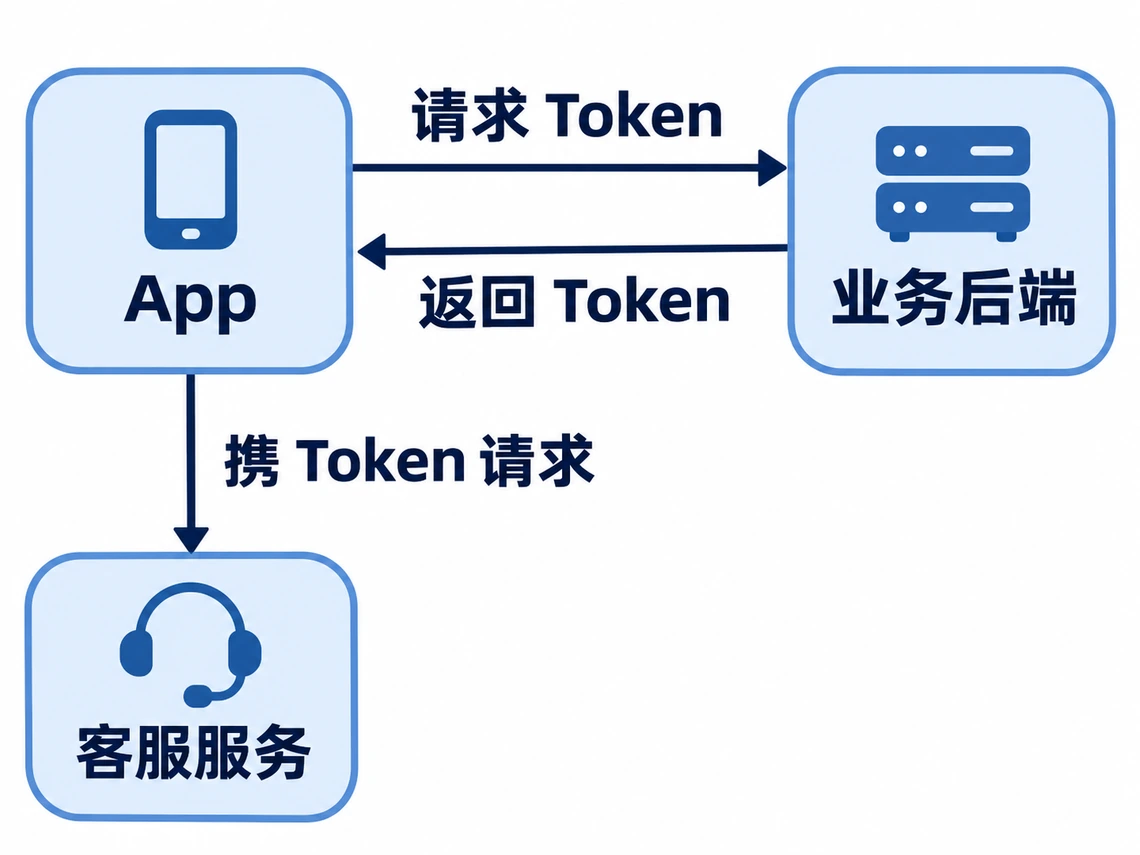
图 2 访客 Token 获取与使用流程示意。
用户登录成功后,调用对应平台的 Visitor.configure(...),把 baseUrl 设为 99客服服务地址。下面是 uni-app 的配置。示例中的 appApi.fetchVisitorToken() 由 App 实现,用当前用户的登录态向业务后端取 Token。
import { Visitor, VisitorAuth } from '@/uni_modules/99agent-visitor-sdk'

Visitor.configure({
  config: { baseUrl: 'https://support.example.com' },
  auth: VisitorAuth.tokenProvider(async () => {
    const { visitor_token } = await appApi.fetchVisitorToken()
    return visitor_token
  }),
})
用户退出或切换账号时,调用 Visitor.logout() 清理 SDK 会话。切换账号后,用新账号的登录态和访客资料重新配置。
从订单详情打开聊天页
用户点「联系售后」时,订单页调用 Visitor.openChat(...),把售后分组 ID 传给 groupId,把订单资料传给 contexts。如果访客的上一段会话还在接待中,这次打开的是同一段会话。需要重新分配坐席时,系统才使用入口指定的分组。
接着用上面的 uni-app 配置。在订单页读取当前用户有权查看的 order,从项目配置取出实际的售后分组 ID afterSalesGroupId,用这两个值绑定按钮。
import { Visitor } from '@/uni_modules/99agent-visitor-sdk'

async function contactAfterSales(order, afterSalesGroupId) {
  await Visitor.openChat({
    groupId: afterSalesGroupId,
    title: '售后咨询',
    contexts: [{
      key: `order:${order.id}`,
      type: 'order',
      title: '当前订单',
      fields: [
        { key: 'number', label: '订单编号', value: String(order.number) },
        { key: 'status', label: '订单状态', value: order.statusText },
      ],
    }],
  })
}
访客发来消息后,坐席可以在会话侧栏看到订单编号和状态。比如用户离开订单页,从帮助中心打开聊天时,如果希望侧栏清掉上次关联的商品或订单,就在打开聊天页时传 contexts: []。省略该参数会保留原上下文。商品和订单对接
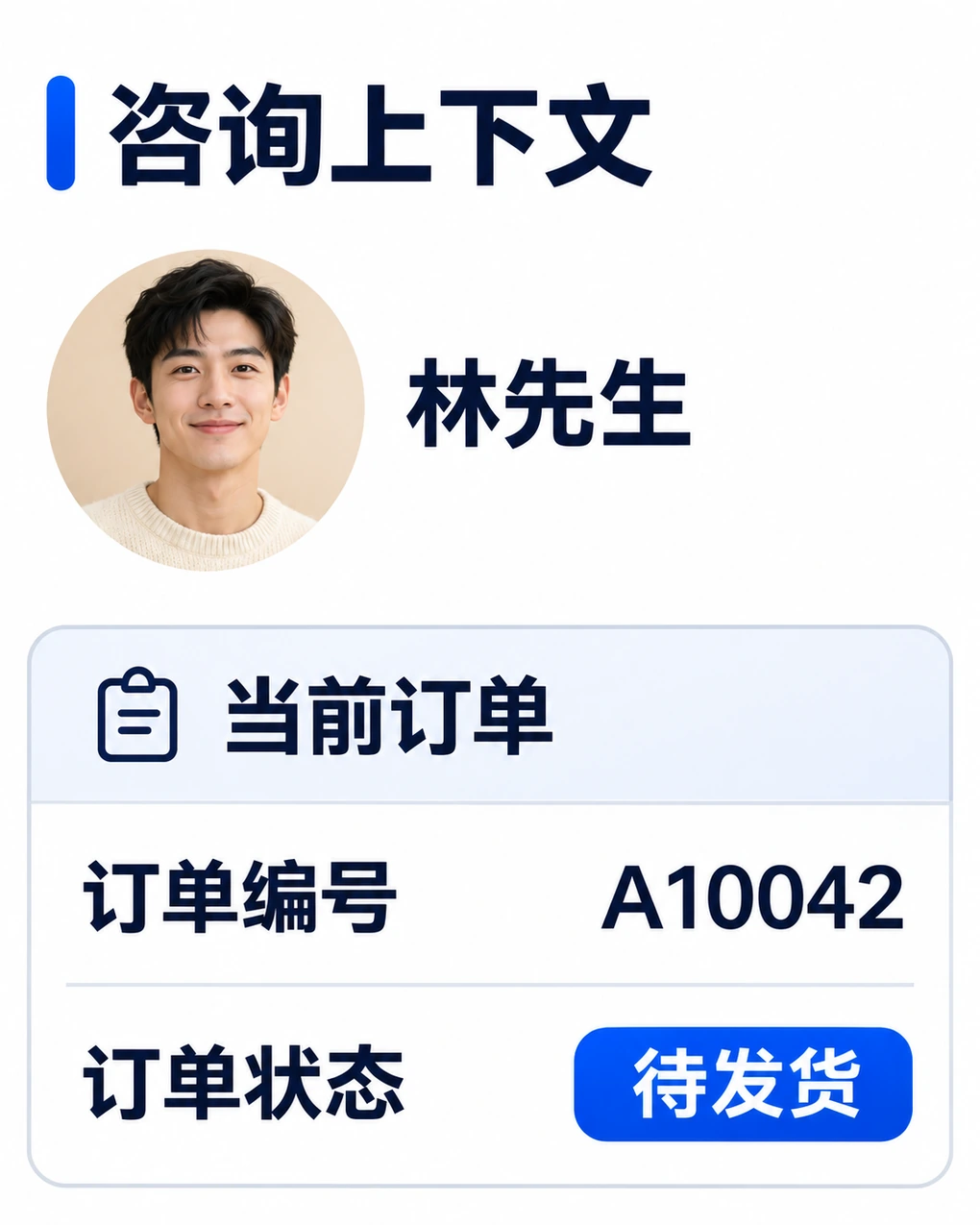
图 3 坐席在会话侧栏查看当前订单的示意。
客服回复后,App 怎么提醒用户
用户从订单页发完消息,可能会退回去继续浏览。客服回复后,可以在「我的」页的客服入口显示未读条数,例如「联系客服 2」。五种移动端访客 SDK 都能查询当前账号的未读消息总数,也能监听数字变化。用户重新打开内置聊天页时,SDK 会同步已读状态。角标按 SDK 返回的数字更新,收到 0 时隐藏。
以 uni-app 为例,登录后可以在显示角标的页面用 Visitor.addUnreadListener(...) 监听未读数,页面卸载时用 Visitor.removeUnreadListener(...) 移除监听。需要主动刷新数字时,调用 Visitor.unreadCount()。退出登录时清掉页面上的旧角标,切换账号后用新账号重新监听。uni-app 未读计数
如果希望用户锁屏时也能收到提醒,需要另外接入系统推送,并按平台要求申请通知权限。