
Appearance
坐席管理
坐席管理用于维护客服登录账号,并查看每个坐席所属分组、在线状态和账户状态。这里的分组与分组设置中的分组保持一致。
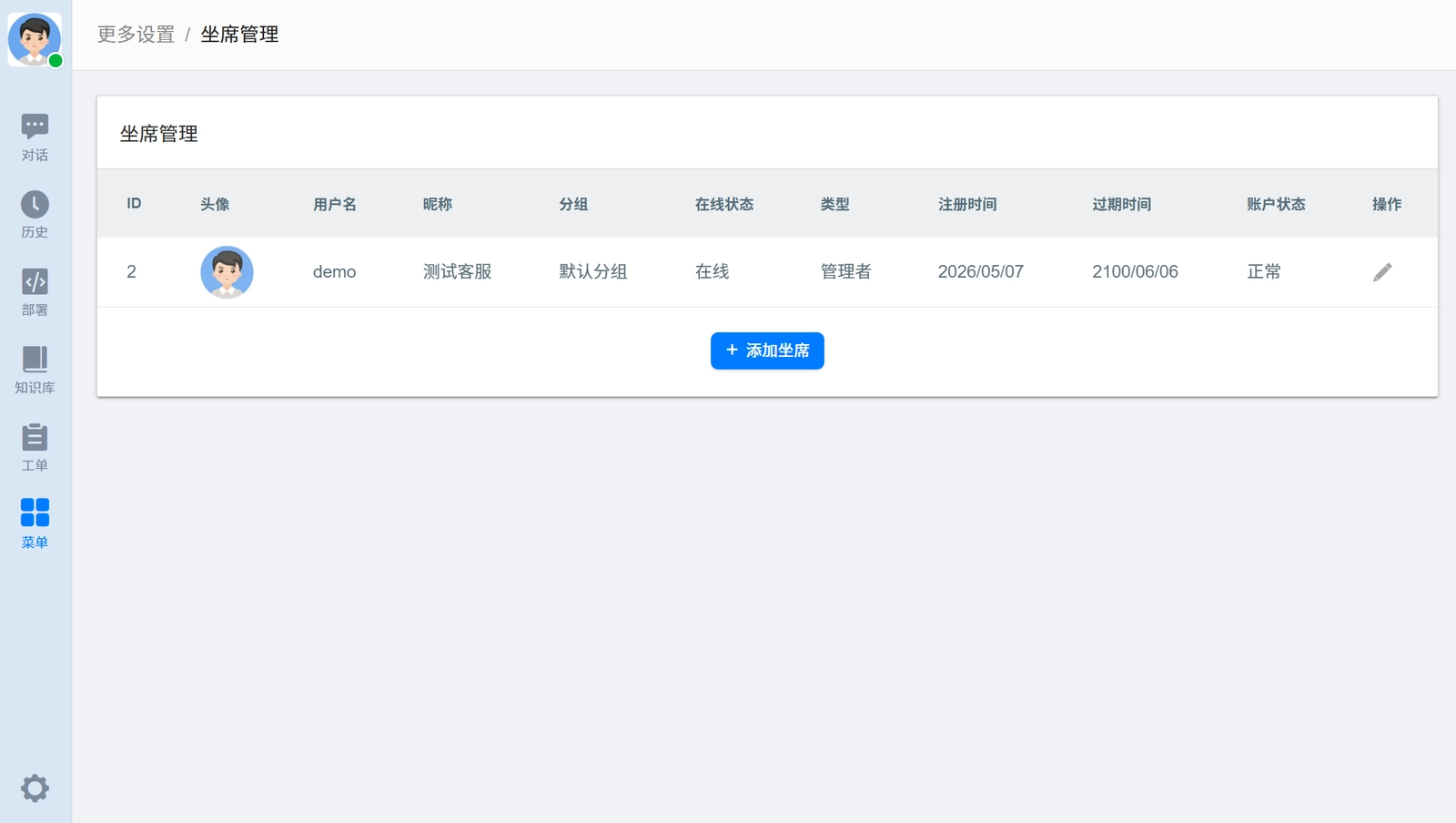
坐席列表
| 项目 | 用途 |
|---|---|
| 用户名 | 坐席登录系统时使用的账号。 |
| 昵称 | 在客服端等页面展示的名称。 |
| 分组 | 坐席所属的业务分组。 |
| 在线状态 | 显示坐席当前在线或离线状态。 |
| 类型 | 显示坐席承担的工作类型。具体含义见下表。 |
| 账户状态 | 显示账户是否正常、已禁用或已到期。 |
| 编辑 | 修改坐席资料、分组或类型。 |
| 删除 | 移除指定坐席账号。 |
列表还会显示坐席头像、注册时间和过期时间,便于核对账号信息。
坐席类型
| 类型 | 作用 |
|---|---|
| 普通客服 | 由人工客服接待和回复访客,处理日常咨询。 |
| 机器人 | 分组的自动接待账号,自动回答访客问题;详细的接待和转人工流程见下文。 |
| 工单处理专员 | 专门负责处理工单相关工作的坐席。 |
机器人接待与转人工
机器人是分组中的自动接待账号,不需要人工登录客服端即可工作。它相当于人工客服前的一层服务:先处理常见问题,无法继续处理时再把会话交给人工客服。
要在某个分组启用这套流程,请在该分组中同时配置机器人和负责兜底的普通客服,并为机器人准备可用的知识库资料。
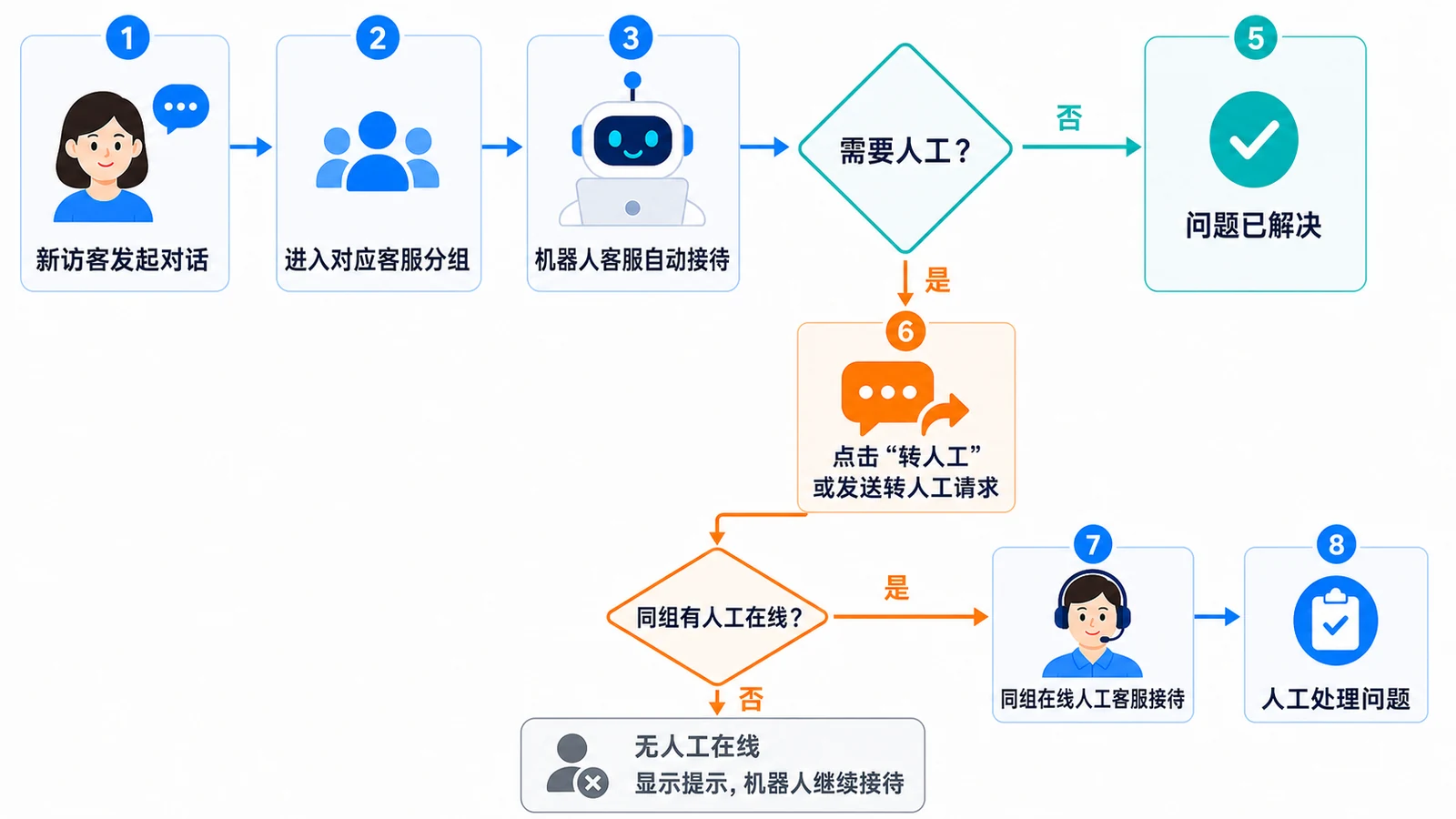
接待顺序
新访客通过某个分组的入口发起对话时,系统先检查访客是否已有进行中的对话;有则继续由当前接待方服务。没有进行中对话且该分组已启用机器人时,系统才会优先将会话分配给机器人,由机器人自动回复访客的问题。未配置机器人时,系统从该分组的候选客服中选择接待方。完整的分配顺序见分组设置。
已经有进行中会话的访客会继续由当前接待方服务,不会因为重新打开入口而被切换到机器人。
访客如何转人工
访客正在与机器人对话时,聊天窗口会显示 转人工 按钮(该按钮仅在机器人客服对话中展示)。访客可以点击按钮,也可以发送“转人工”“请转人工”“人工客服”等明确的转人工请求,系统会识别该意图。
机器人客服接待时,识别到转人工意图后,系统会关闭该会话的自动回复,将会话标记为人工,并自动转接给同一分组内在线的普通客服。若该分组没有普通客服在线,访客会收到无人工在线提示;此时会话仍由机器人接待,访客可在普通客服在线后再次请求转人工。
人工客服接待时,访客发送明确的转人工请求后,系统同样会关闭该会话的自动回复,并将会话标记为人工,提醒当前客服优先跟进;此时不会再次转接。
添加坐席
- 打开 系统设置 → 坐席管理。
- 点击 添加坐席。
- 填写登录名、登录密码和昵称,选择分组与坐席类型;需要时上传头像。
- 点击 下一步 完成创建。
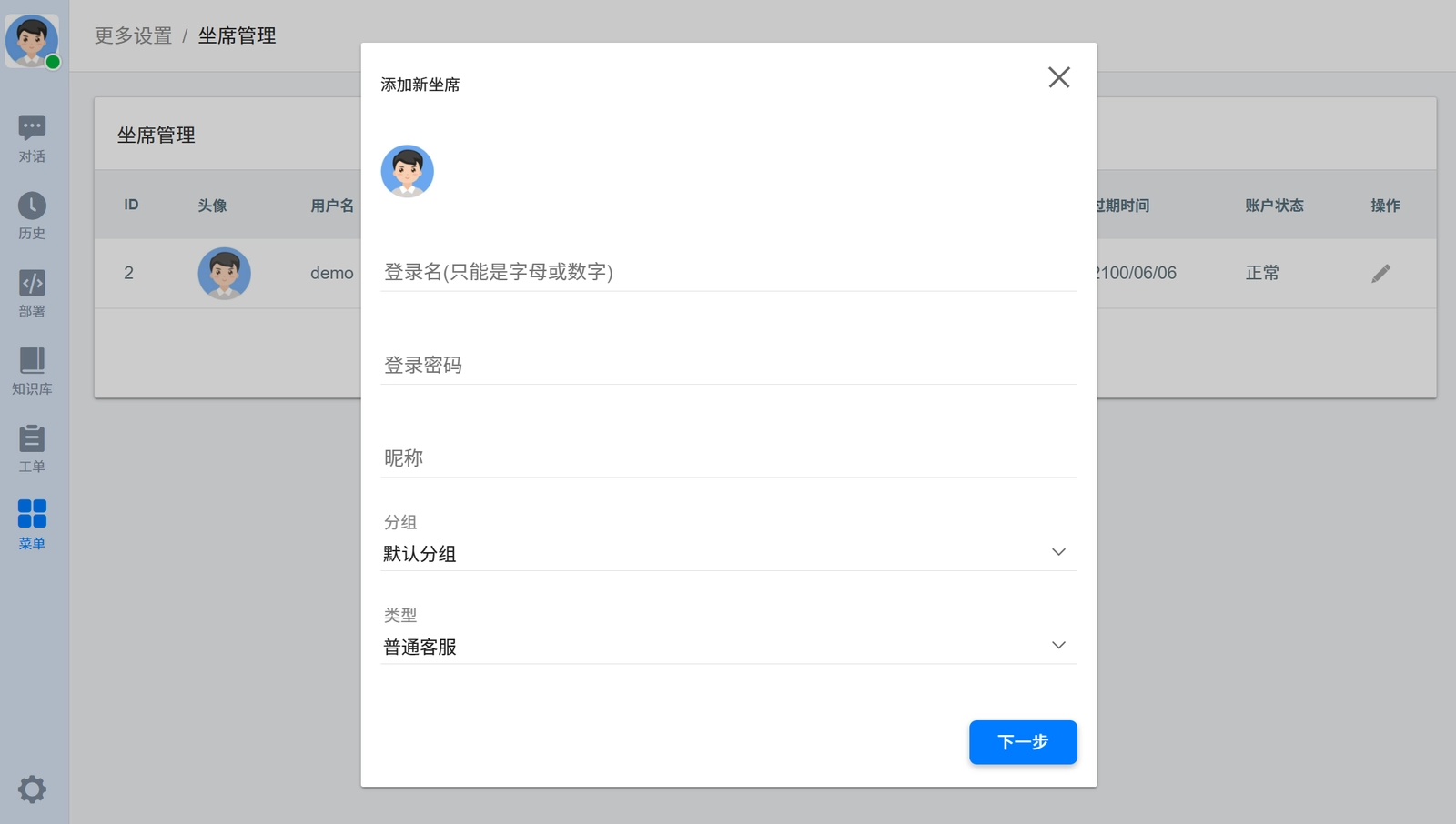
登录名只能使用字母或数字。创建后,新坐席会出现在列表中,并可使用设置好的账号登录客服端。
编辑和删除
点击列表中的编辑图标可以修改昵称、头像、分组、类型或密码。编辑已有坐席时,登录名不可修改;不修改密码时可留空。
点击删除图标并确认后,系统会移除对应坐席账号。当前登录的坐席不能删除自己。